信息聚合:如何在互联网中拾荒
信息聚合
在过去的二十年间,互联网的蓬勃发展带来了数据的爆炸式增长;如今,随着人工智能的崛起,数据的增长速度正以前所未有的速度加速。我们身处在一个数据泛滥的时代,或者说垃圾数据泛滥的时代。现代互联网充斥着无止休的营销广告、层层转发的二手文章、空洞无物的短视频。然而,人脑的容量是有限的,我们不得不投入宝贵的时间和精力,在数字垃圾海洋中拾荒,去寻找那些被掩埋的宝贵信息。
信息聚合是通过不同的媒介获取某一事物相关的数据,从这些数据中提取出信息,并对这些信息进行整合的过程。
假设我想知道 Suno AI,我通过以下方式获取相关信息:
收集数据:通过 Suno AI 官网、Copilot、B 站、知乎等媒介,获取 Suno AI 相关的内容。
提取信息:从数据中挑选出 Suno AI 的简介、说明、教程视频等信息,舍弃其他无关的内容。
整合信息:保留信息量高的内容,对信息量低的内容进行整合,最后合并到一篇文档内。
假设我要学习微积分中的微分概念,我通过以下方式获取学习材料:
收集数据:通过教材、维基百科、B 站、知乎、chatGPT 等媒介,获取微分相关的内容。
提取信息:从数据中挑选出微分的定义、案例、比喻等信息,舍弃其他无关的内容。
整合信息:对信息进行分类和对比,进而提炼出微分的描述、例子、类比和验证信息。
垃圾场中有许多电子垃圾,拆解这些电子垃圾,挑选出包含金片的电路板。
通过化学处理,从电路板中提炼出金渣。对金渣进行提纯,得到纯净的金块。
Readwise 简介
[Readwise](https://readwise.io/) 是一家提供在线信息聚合服务的国外平台。它能够帮助用户收集他们在主流阅读平台和设备所做的高亮和批注。这些内容会被汇总到 Readwise 上,便于用户整理和回顾。此外,Readwise 还能够将这些内容导出到主流知识管理工具上。
[Reader](https://readwise.io/read) 是 Readwise 平台扩展的在线阅读功能。用户可以提交网址、RSS 订阅源和本地文档给 Reader,它将阅读材料进行格式化处理,便于用户阅读、高亮和批注。这些内容会实时同步到 Readwise。
进入 [Readwise](https://readwise.io/) 网站后,点击“GET STARTED FOR FREE”按钮,接着点击“Sign up with Email”按钮,依次输入你的账户名、邮箱地址和登陆密码,完成注册。
新用户将会获得 30 天的 Readwise Lite 会员试用,会员权限和订阅价格可以在 [Pricing](https://readwise.io/upgrade) 页面查询。如果你是学生或者是学术界人士,只需在订阅之前,发送一封邮件到 hello@readwise.io,告知自己的身份,Readwise 将会为你的账户提供 50% 的教育优惠折扣。
工作流
收集数据
注册好 Readwise 账户,进入 [Reader](https://readwise.io/read) 网站。
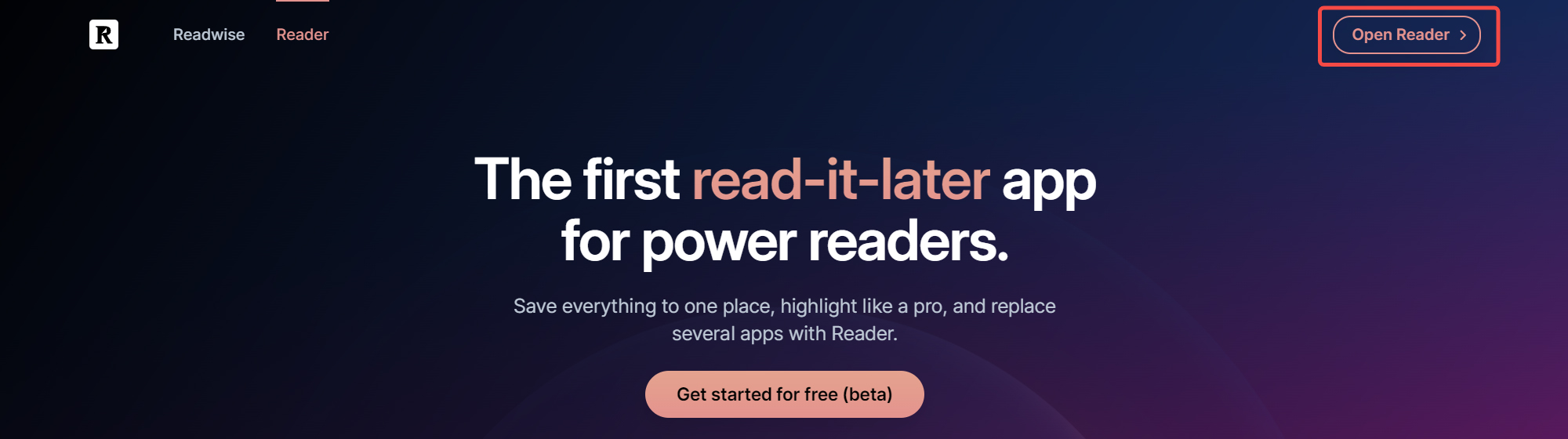
点击右上角的“Open Reader”按钮,进入 Reader 的 Library 页面。
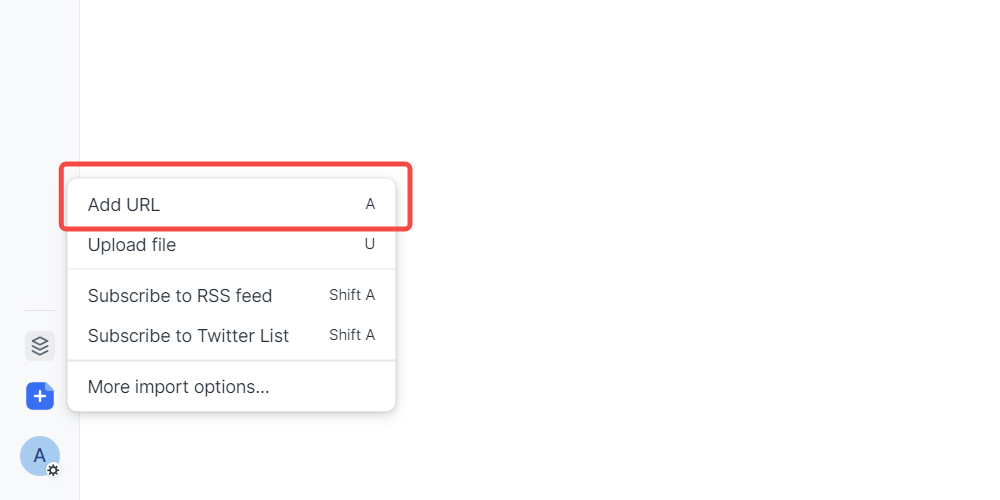
视线移动到页面左下角,点击蓝色的“+”号按钮,点击“Add URL”列表栏。
视线移动到页面中央,复制粘贴超链接,点击“Save URL”列表栏。
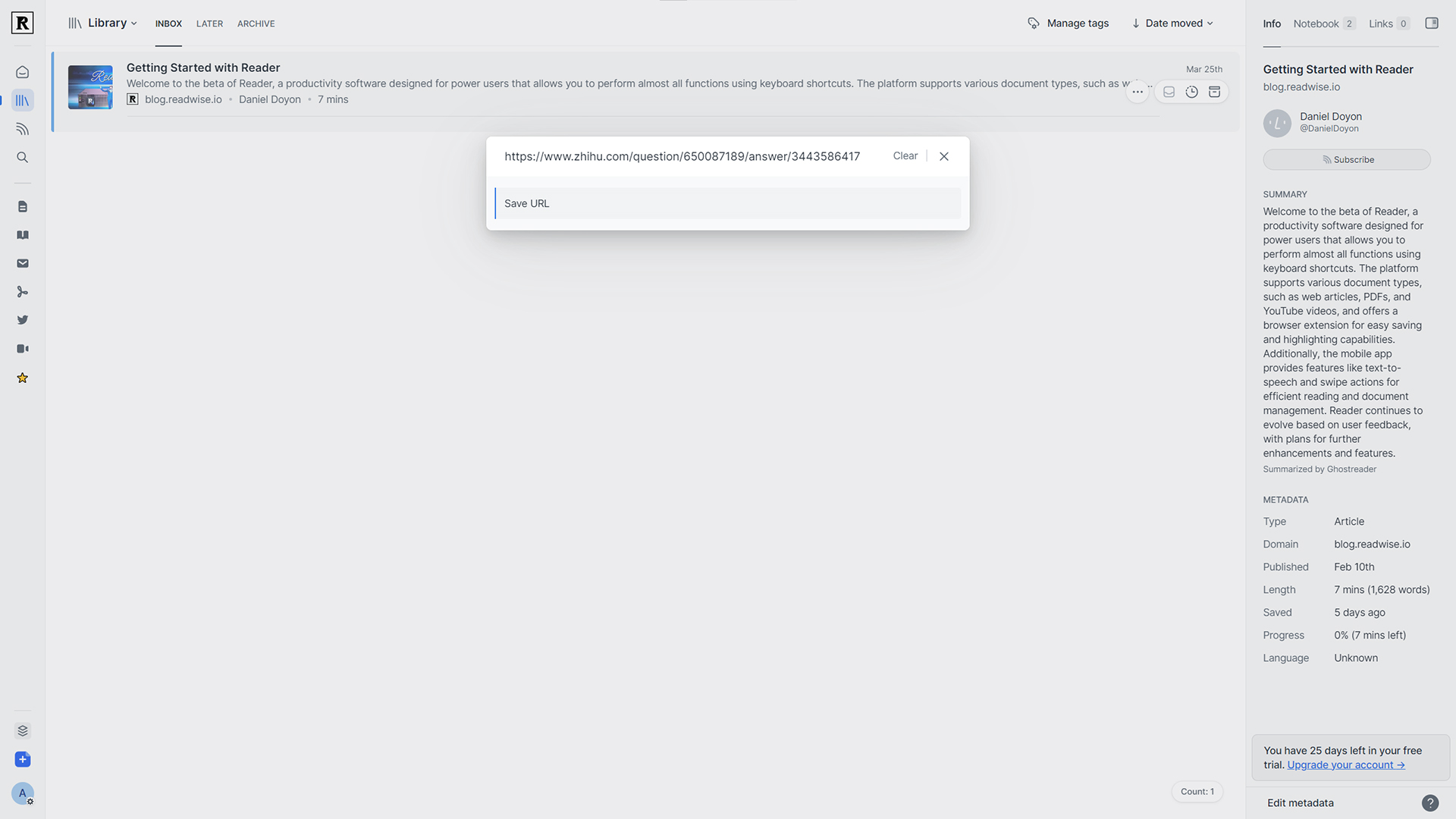
等待 Readwise 处理网页内容。完成处理后会更新阅读列表。
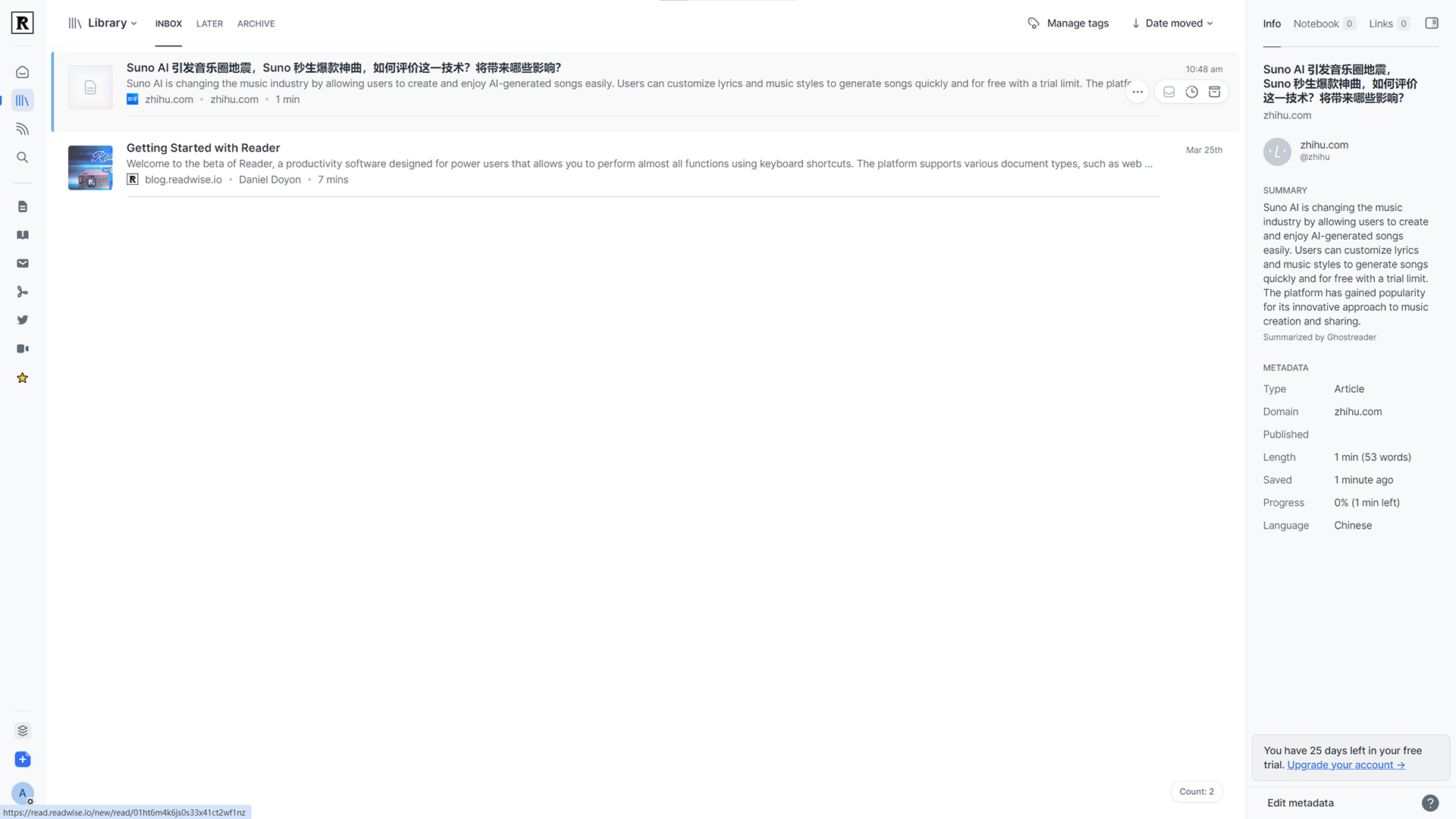
视线移动到页面左下角,点击蓝色的“+”号按钮,点击“Upload file”列表栏。
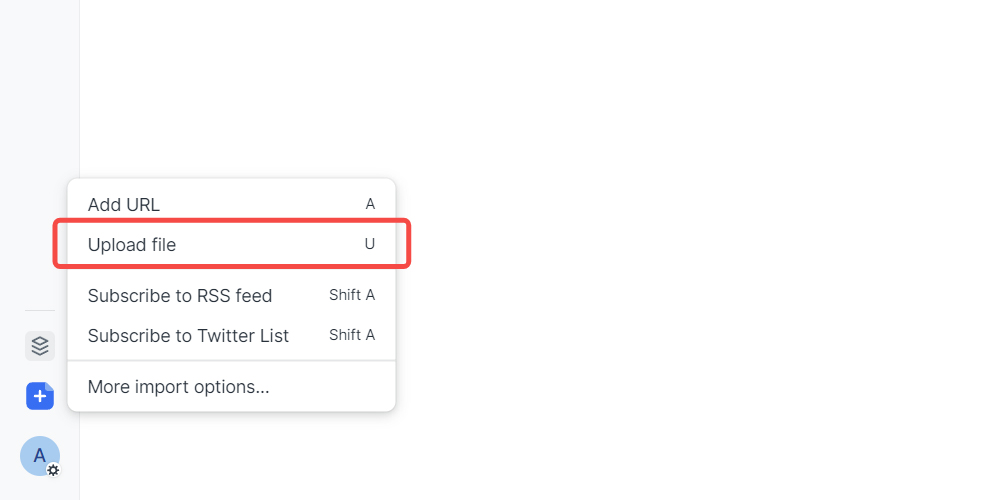
视线移动到页面中央,选择需要上传的本地文档。
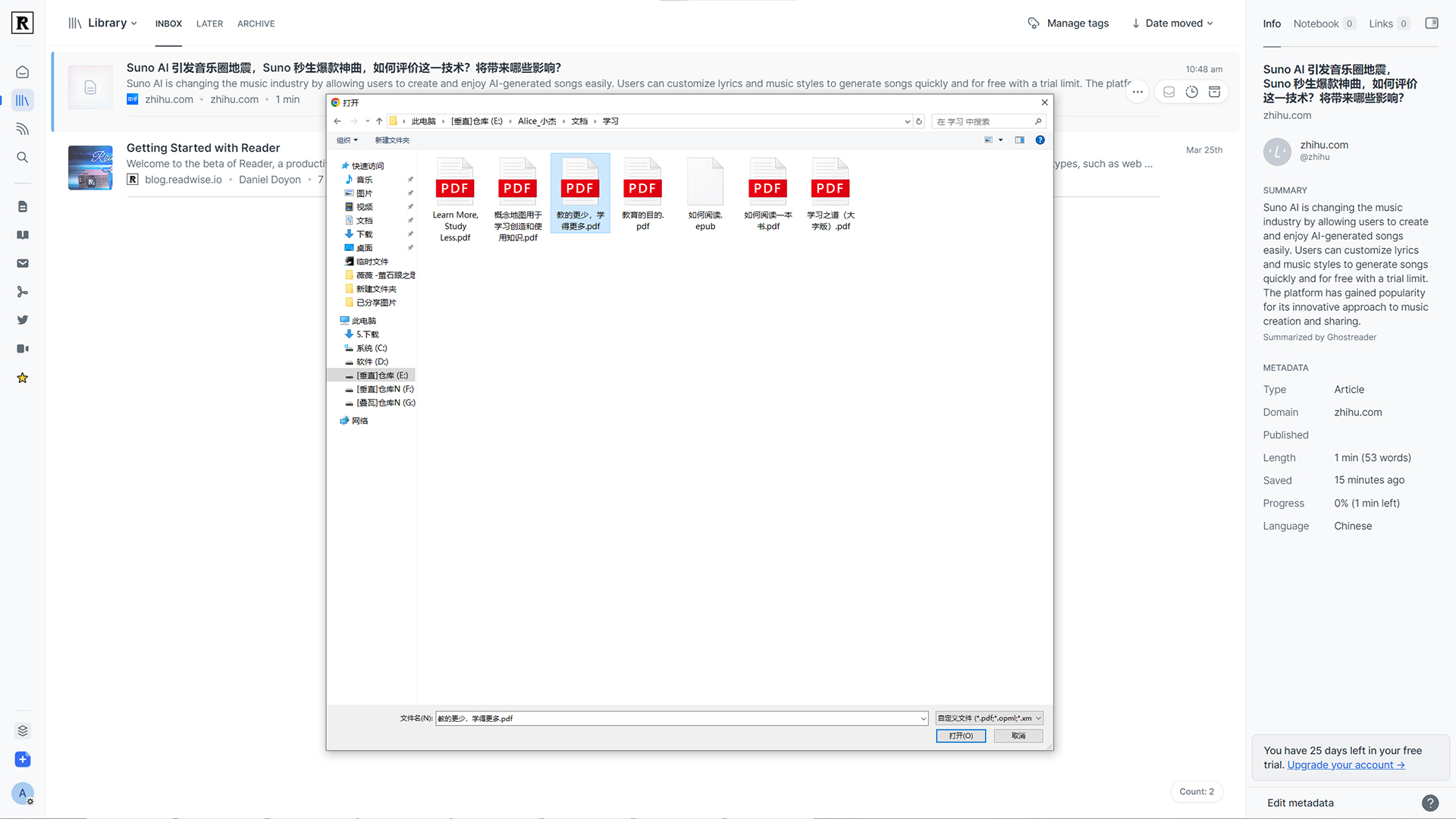
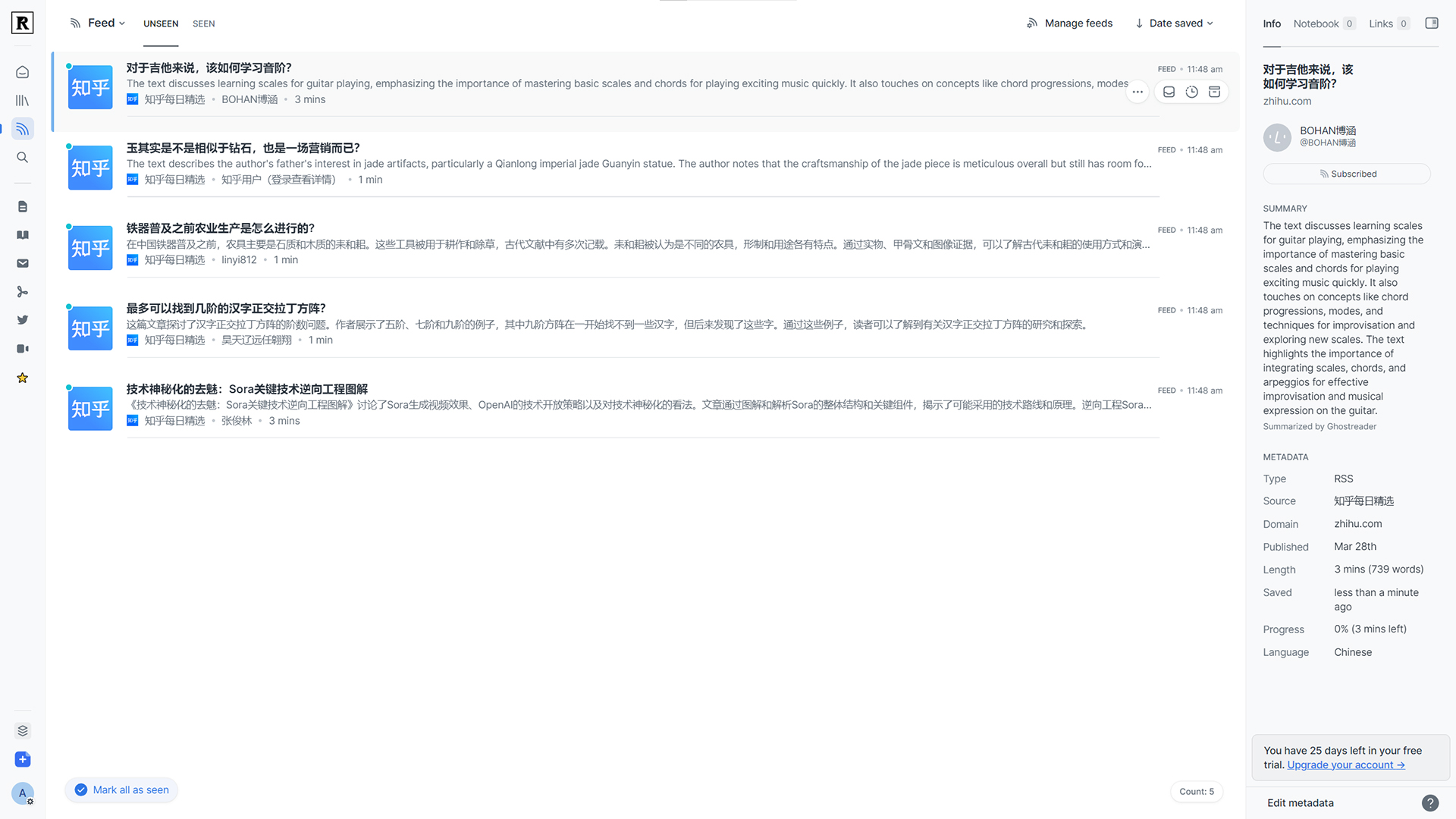
本地文档上传完毕后,视线移动到页面右下角,点击“Edit metadata”按钮。
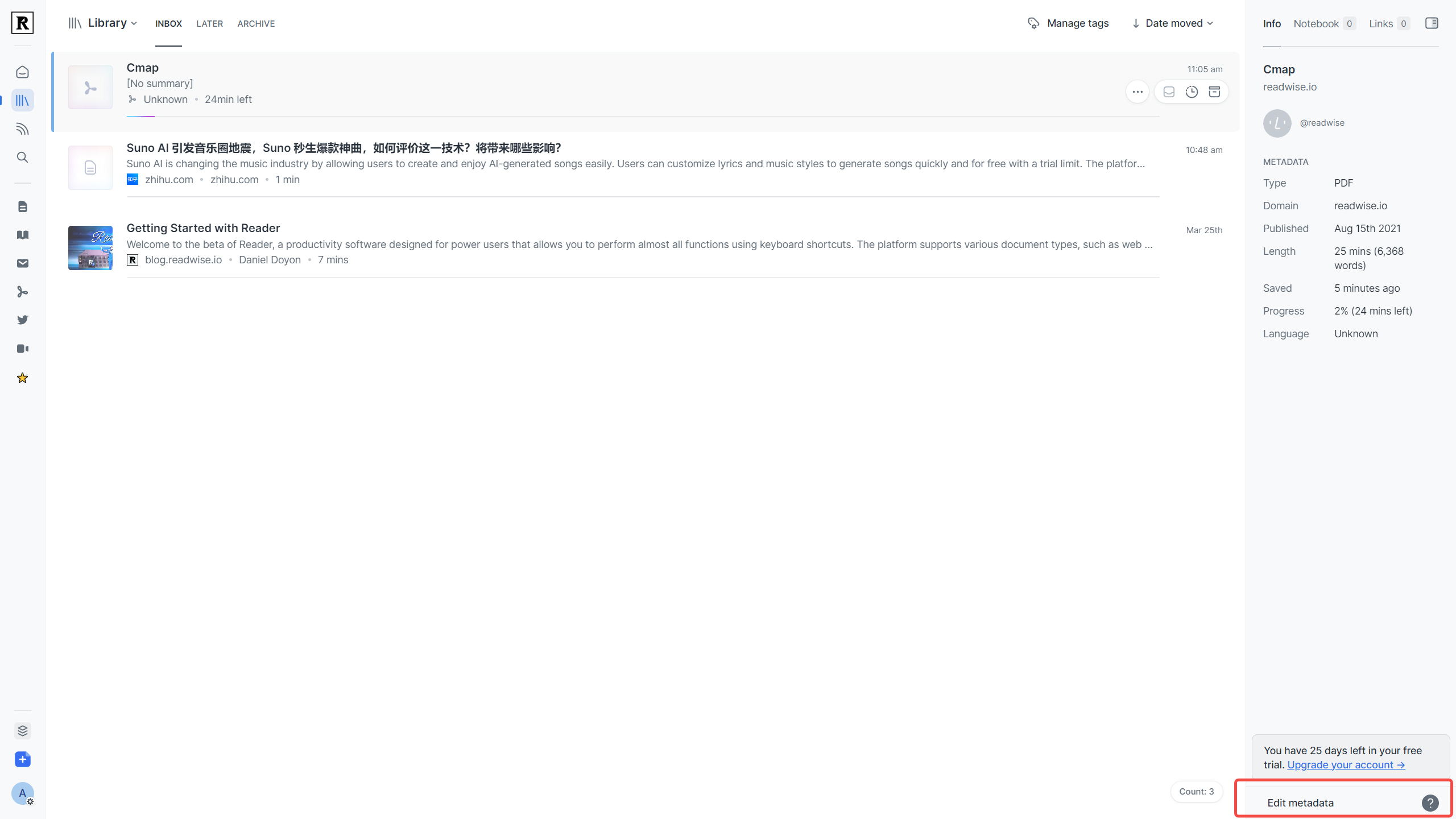
在页面右侧补全本地文档缺失的元数据。
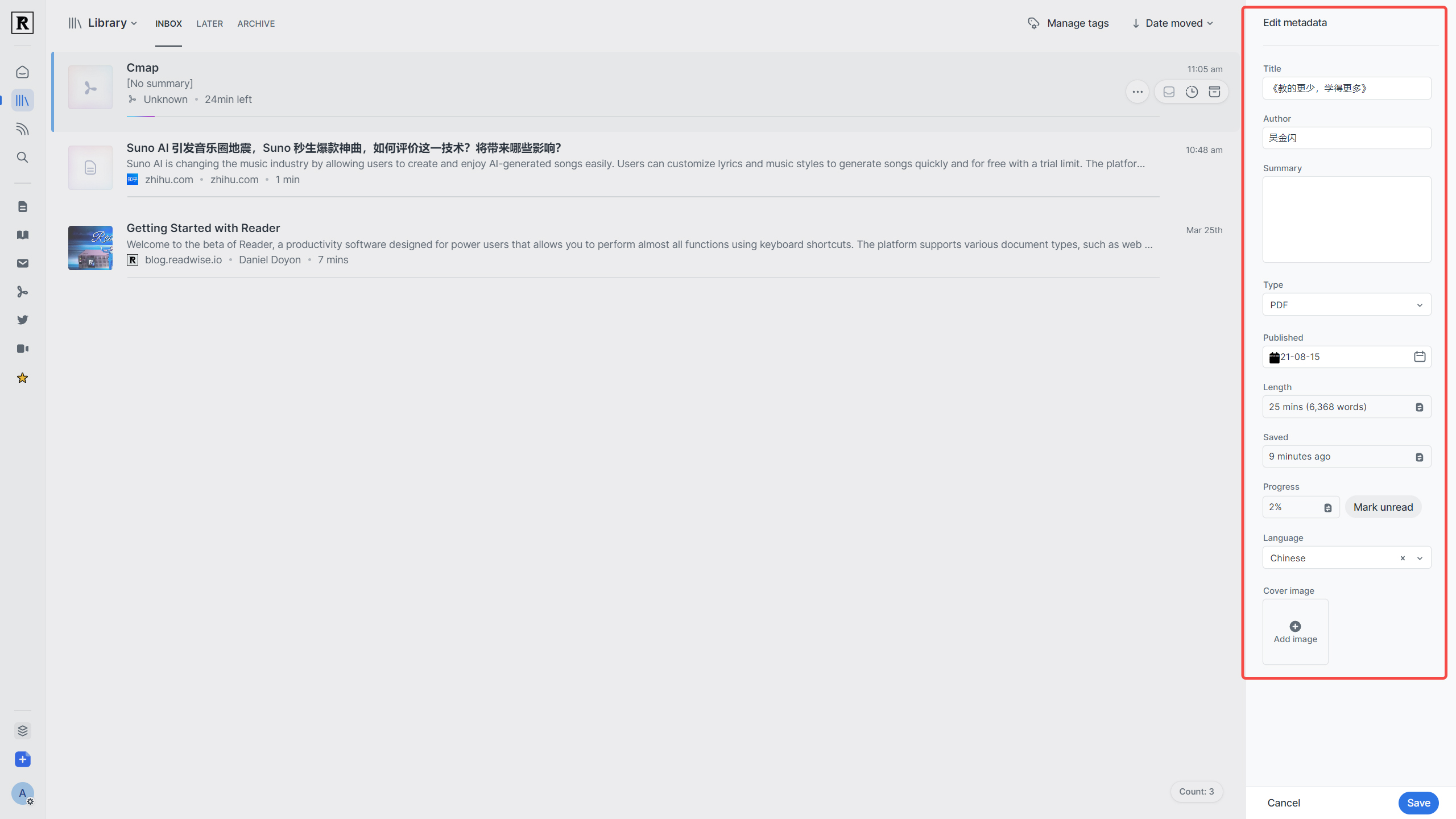
视线移动到页面左下角,点击蓝色的“+”号按钮,点击“Subscribe to RSS feed”列表栏。
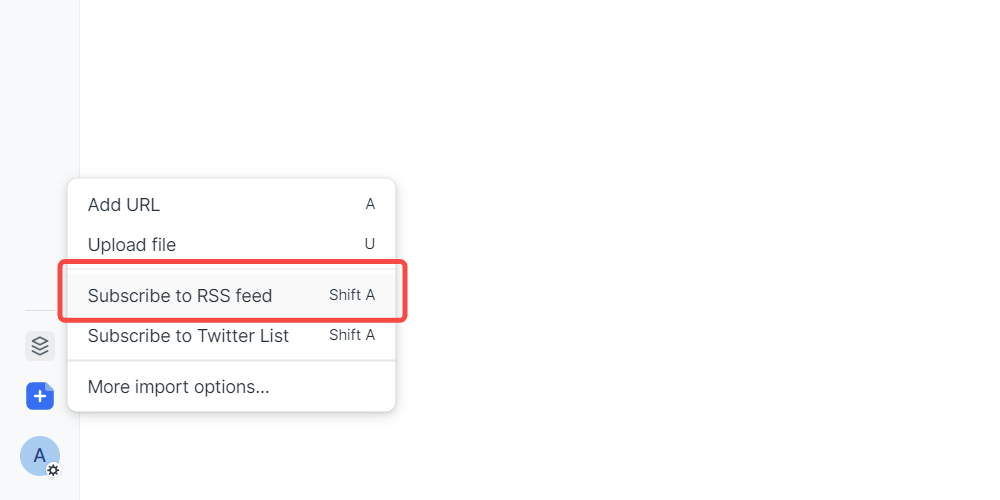
视线移动到页面中央,复制粘贴 RSS 订阅源,点击“Reader → RSS”列表栏。
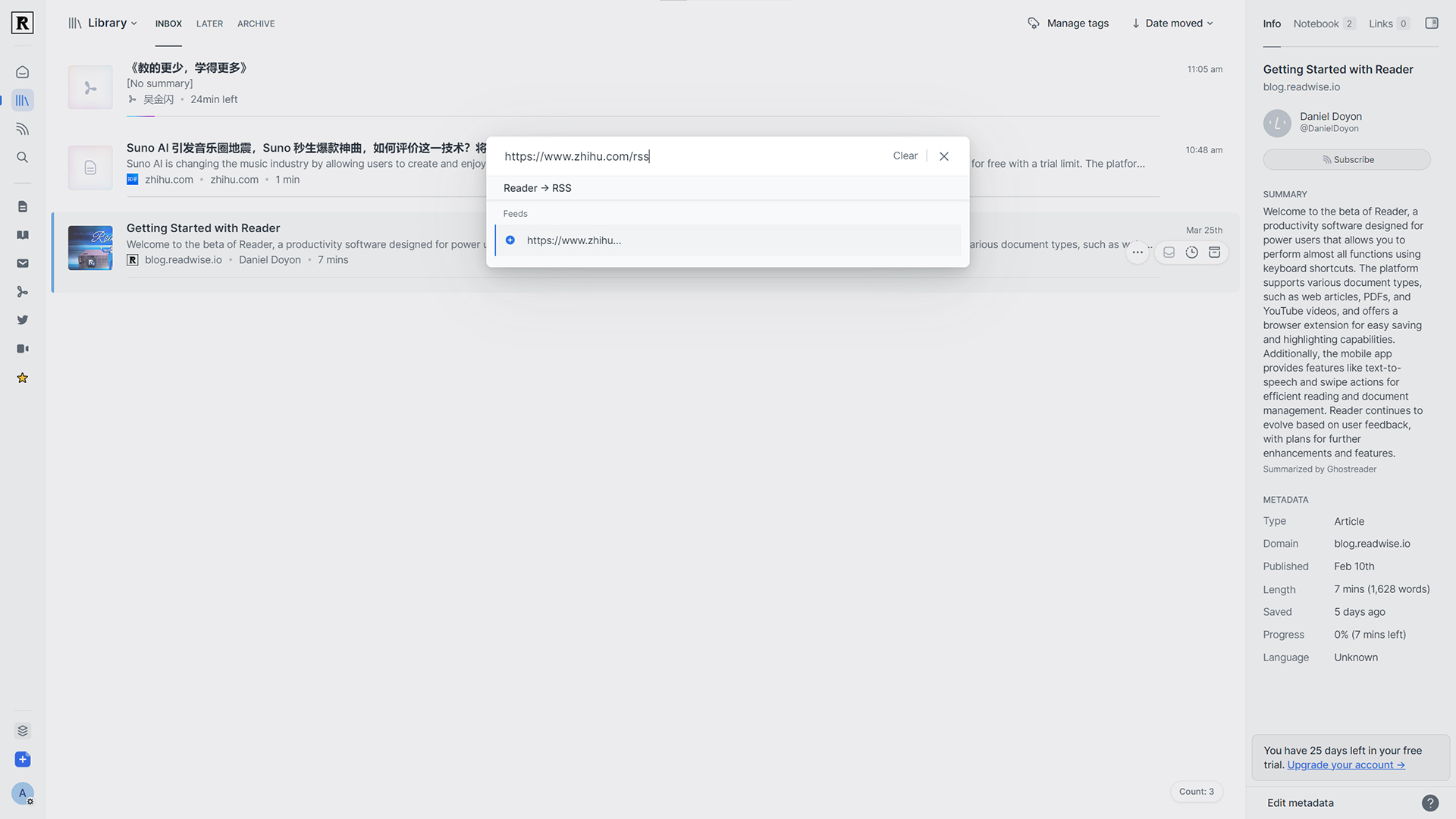
此时 Reader 自动跳转到 Feed 页面,显示当前订阅的 RSS。
提取信息
点击左 - 侧边栏的图书图标,切换回 Library 页面。
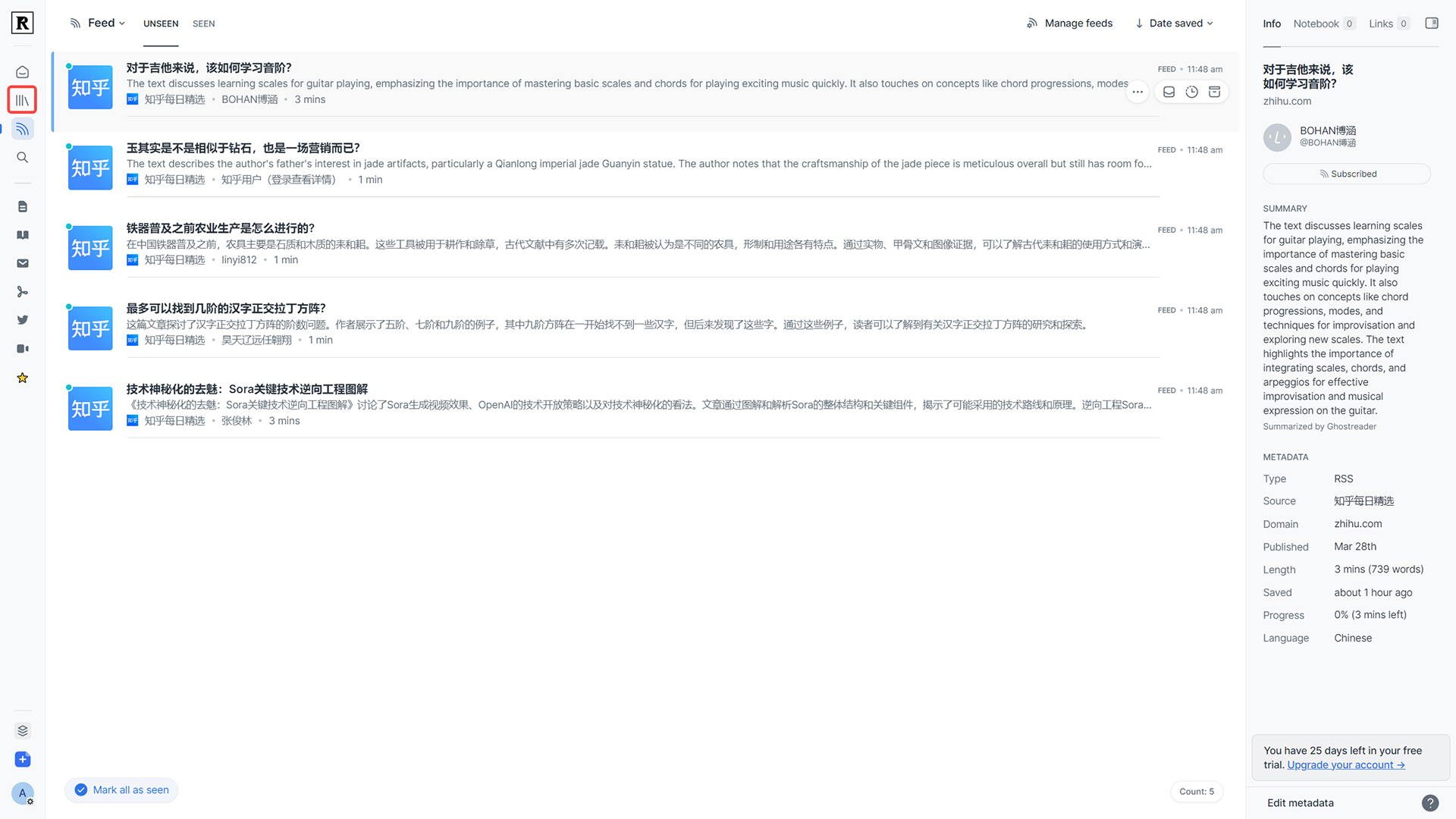
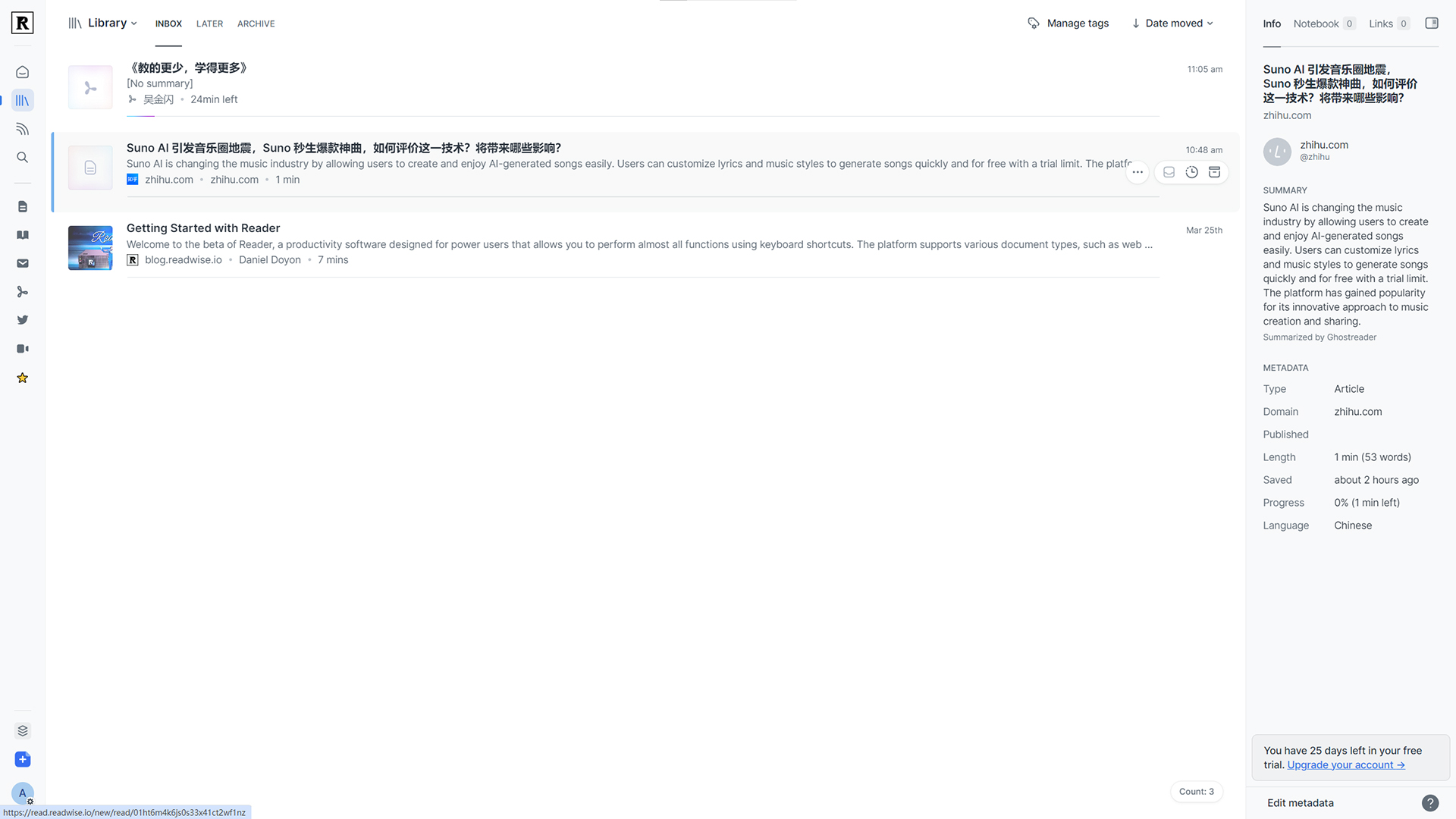
在文章列表中,点击你需要阅读的文章。
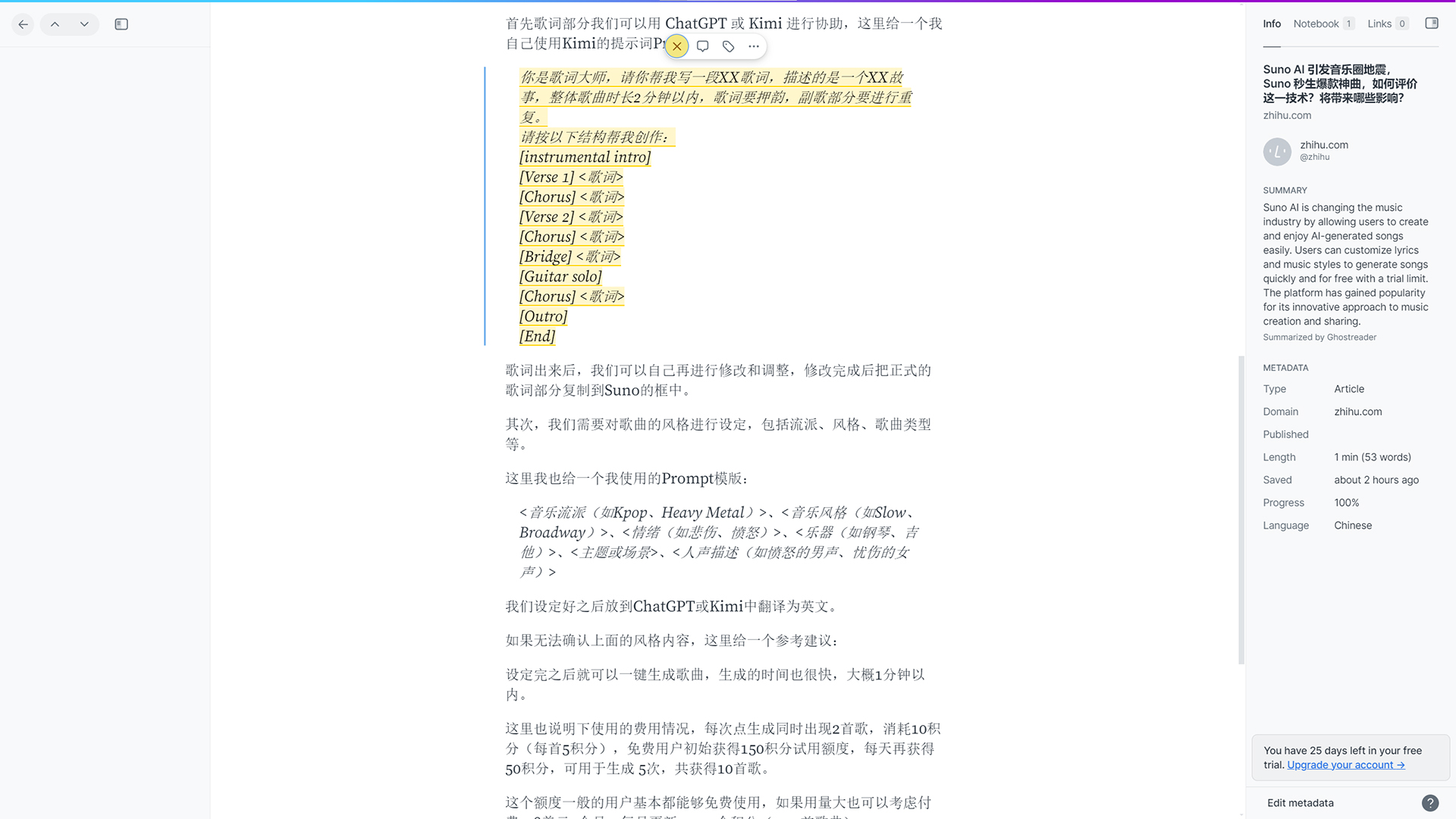
当你遇到感兴趣的内容,鼠标移动文本上方,按住鼠标左键拖动鼠标,选中文本。
此时,Reader 会自动高亮你选中的文本,并在高亮文本上方出现工具栏。
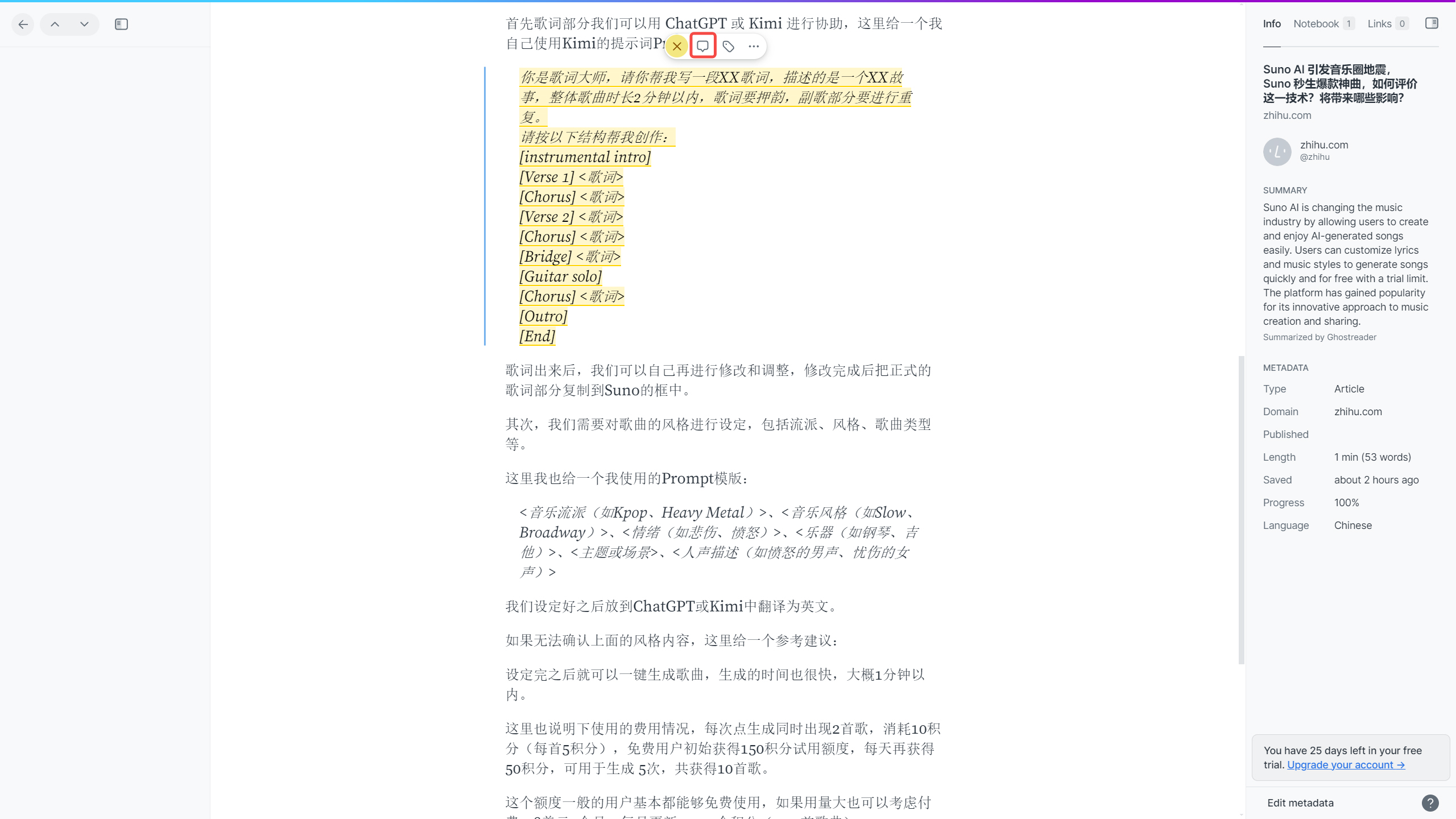
点击高亮文本,出现工具栏。
点击工具栏中的批注图标,对高亮文本进行批注。
在右侧输入框中,输入你的批注,点击“Save”按钮保存。
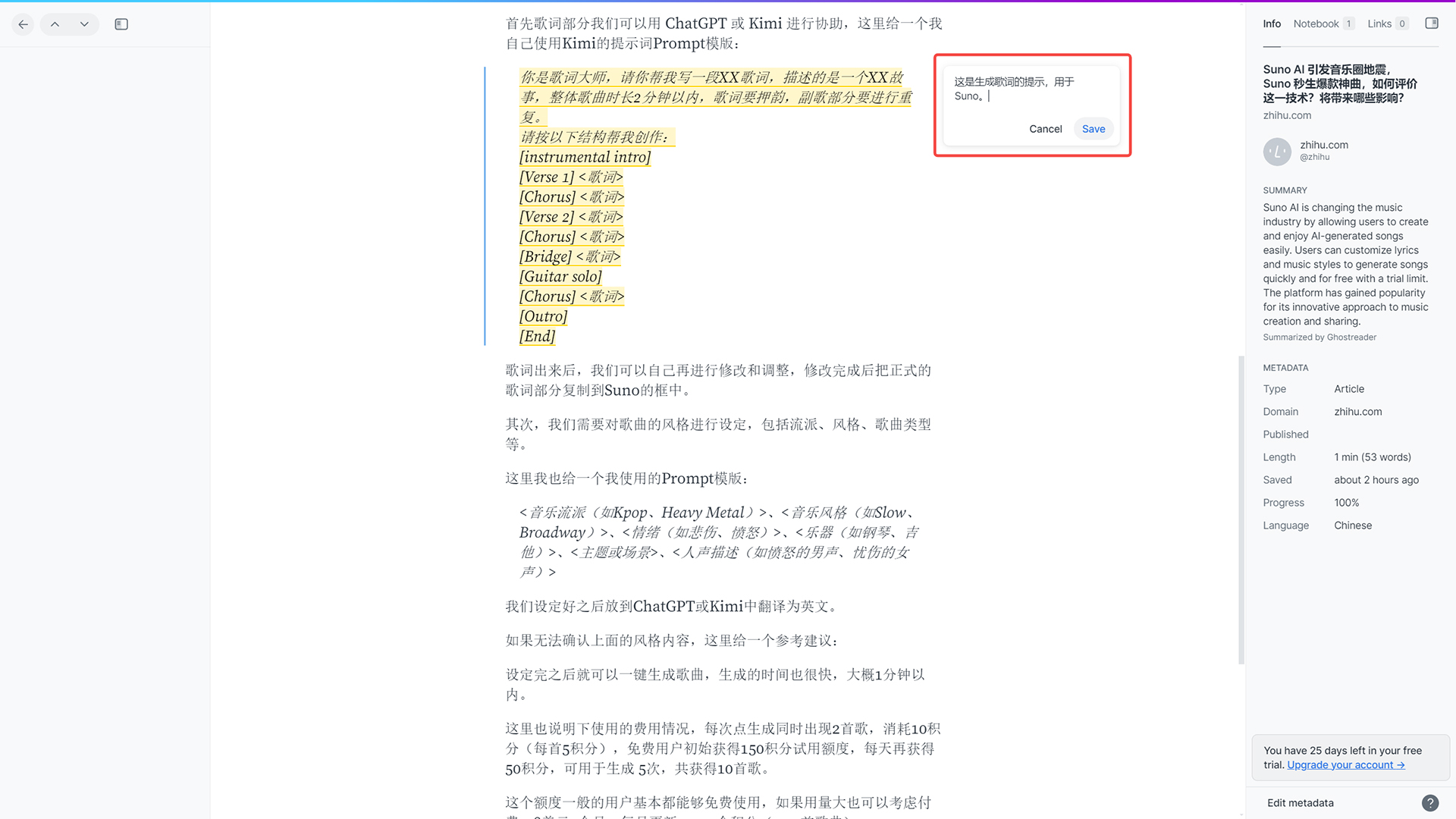
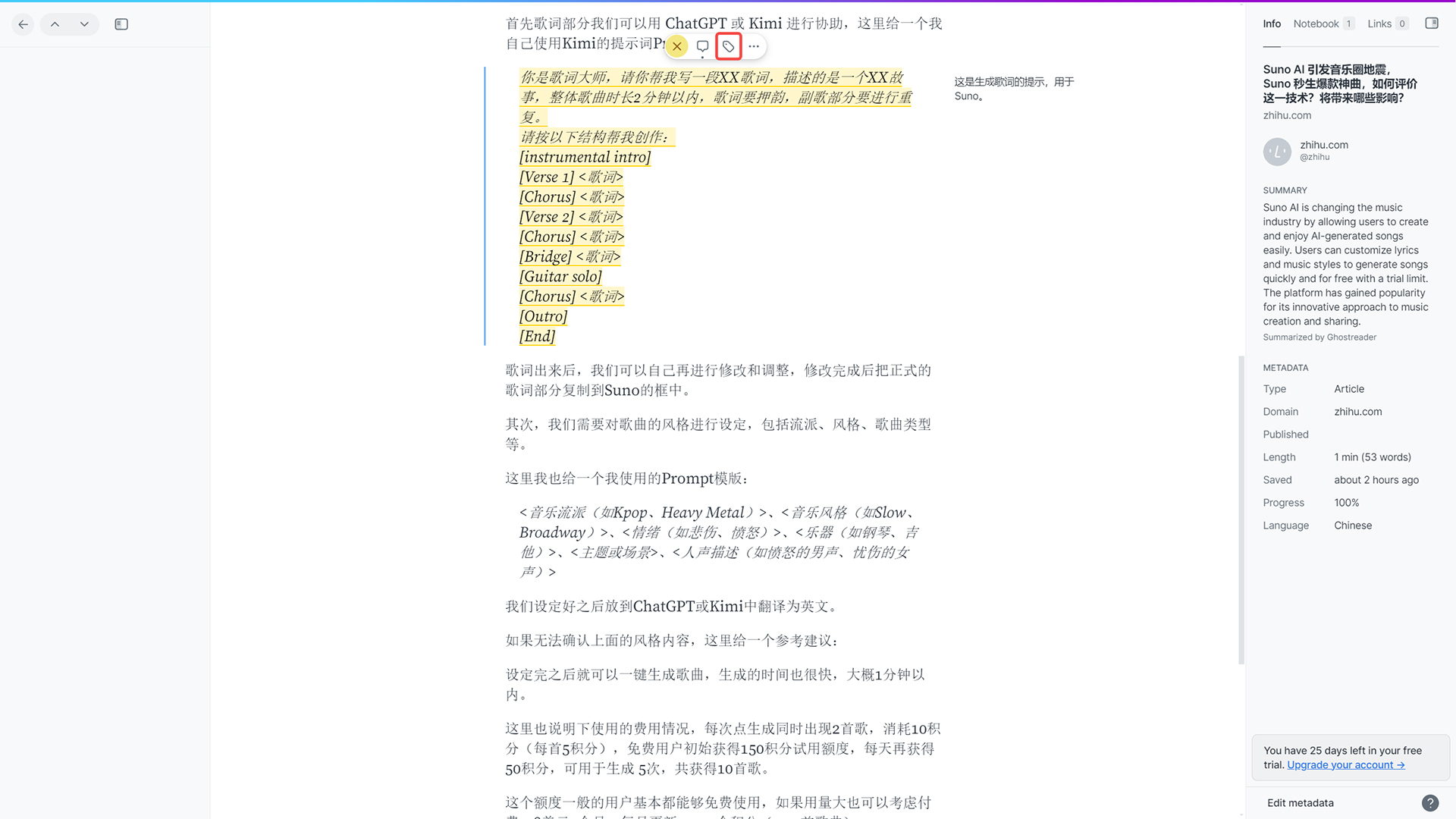
点击高亮文本,出现工具栏。
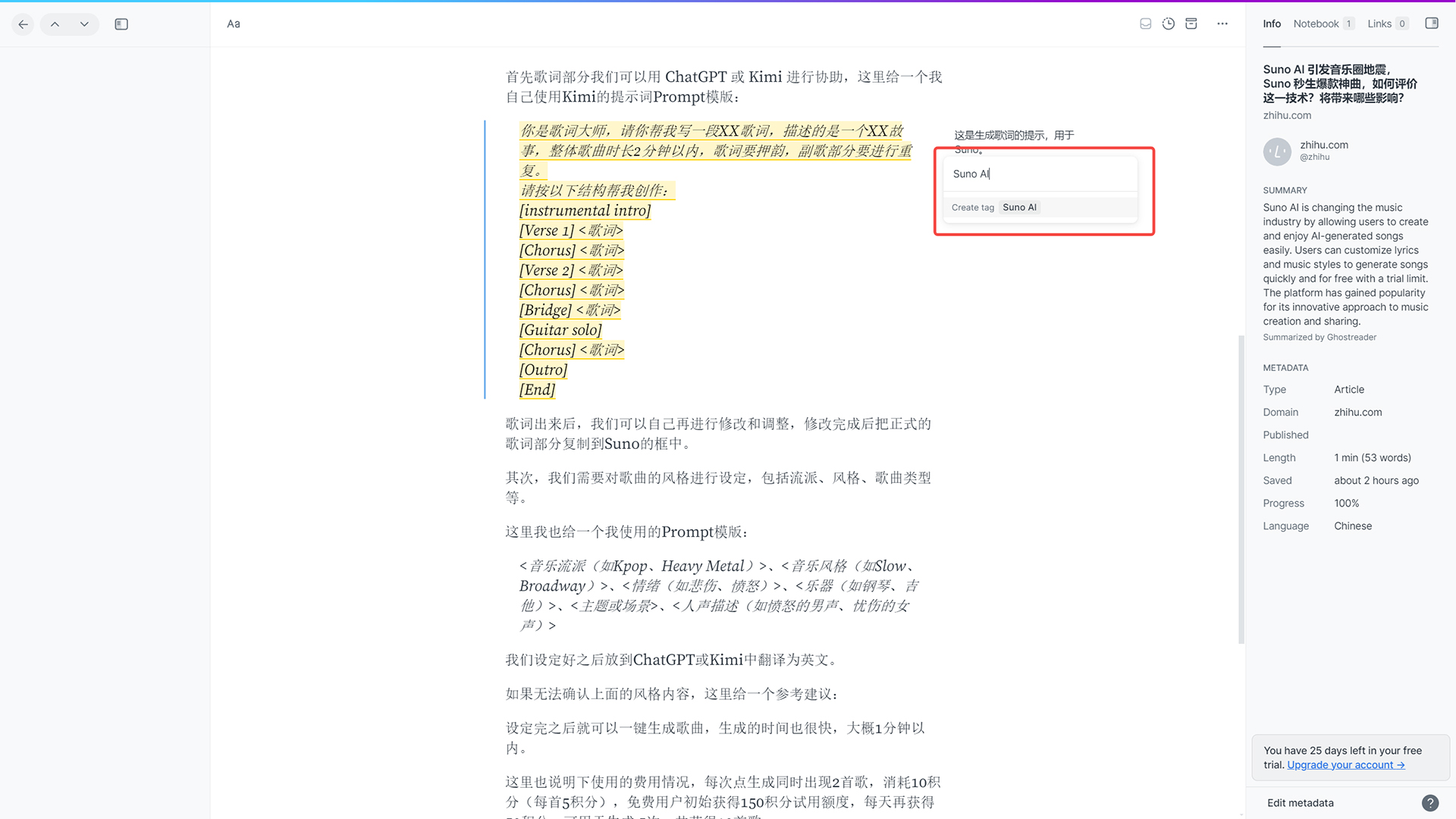
点击工具栏中的标签图标,为高亮文本添加标签。
在右侧输入框中,输入一个自定义标签,点击“Save”按钮保存。
此时,我们得到一个包含批注和标签的高亮文本。
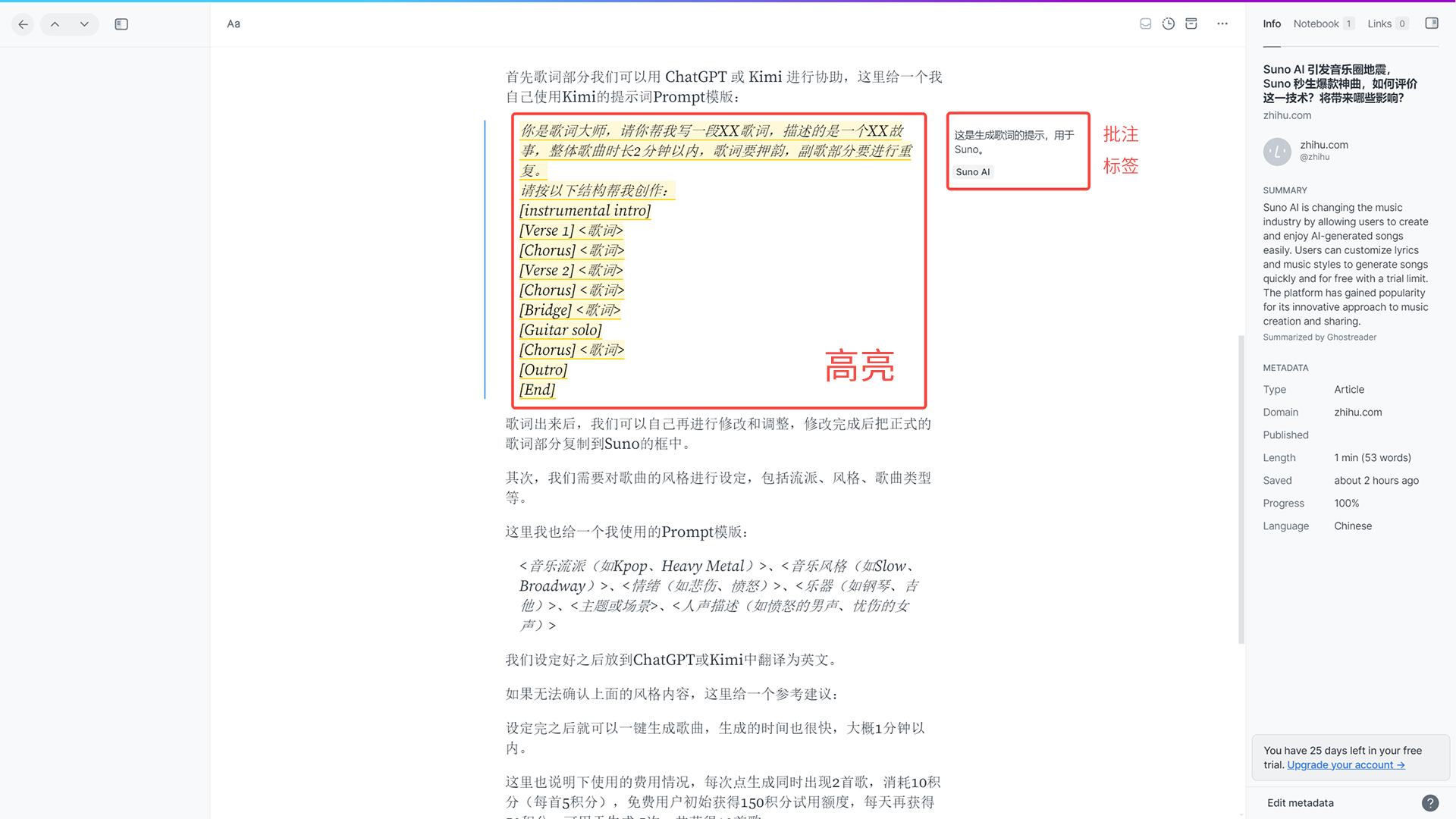
整合信息
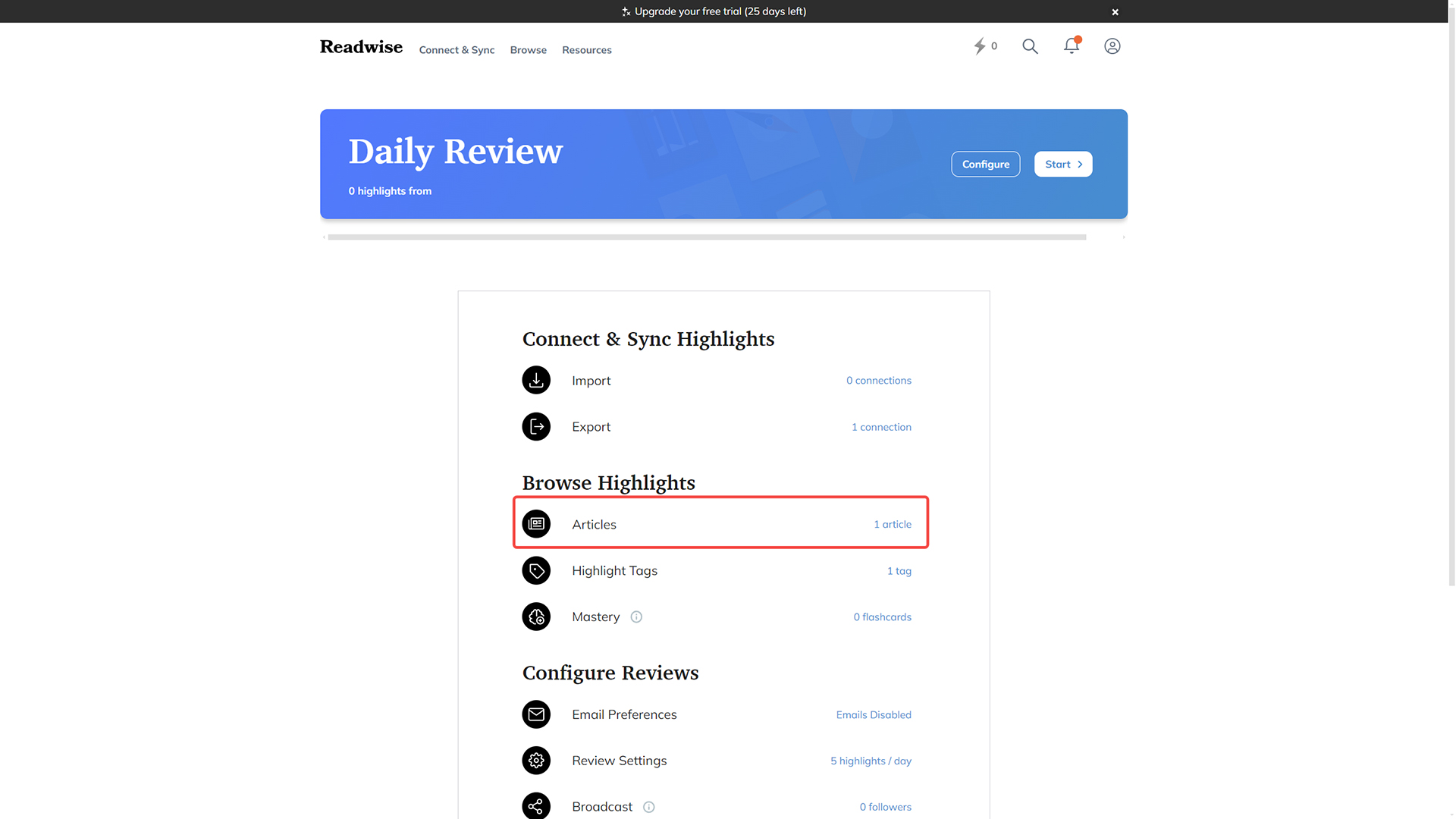
进入[Readwise](https://readwise.io/) 网站,点击右上角的“Dashboard”按钮,进入仪表盘页面。

在“Browse Highlights”列表中找到“Articles”,点击进入文章页面。
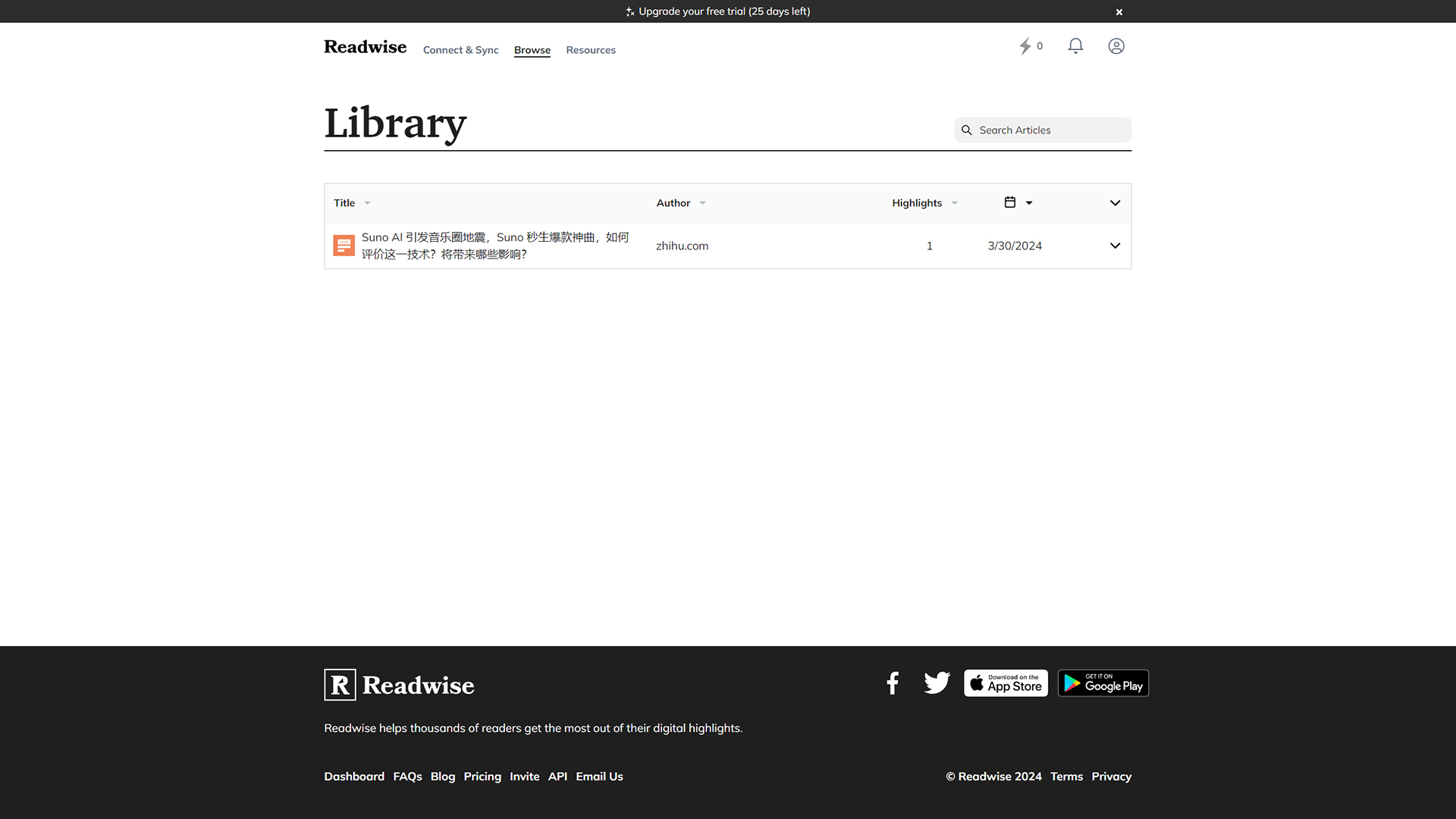
在文章页面中,我们可以看到之前在 Reader 中阅读的文章。
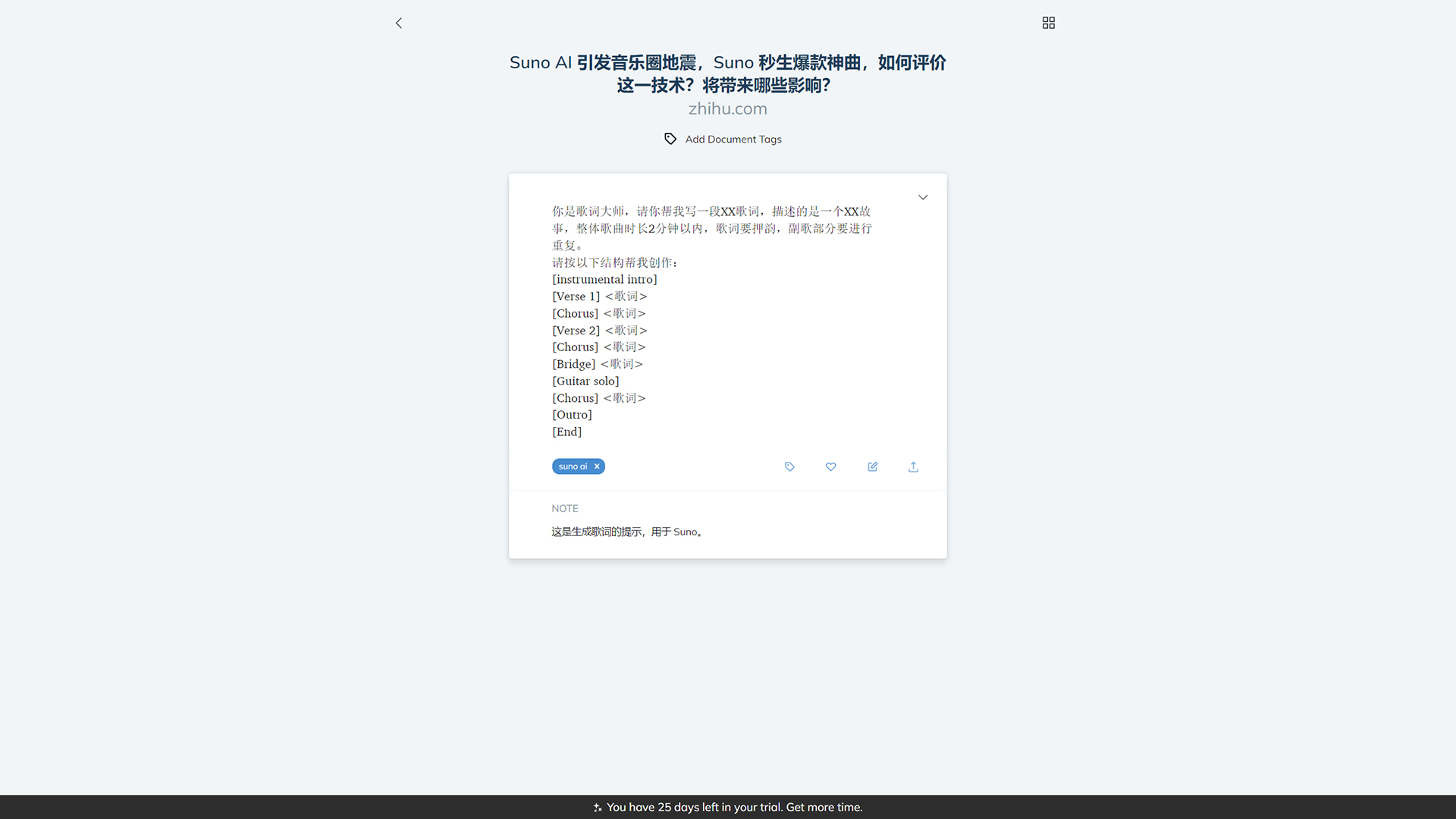
点击文章标题进去,可以看到所添加的高亮文本、批注和标签。
打开 Obsidian,新建一个仓库。
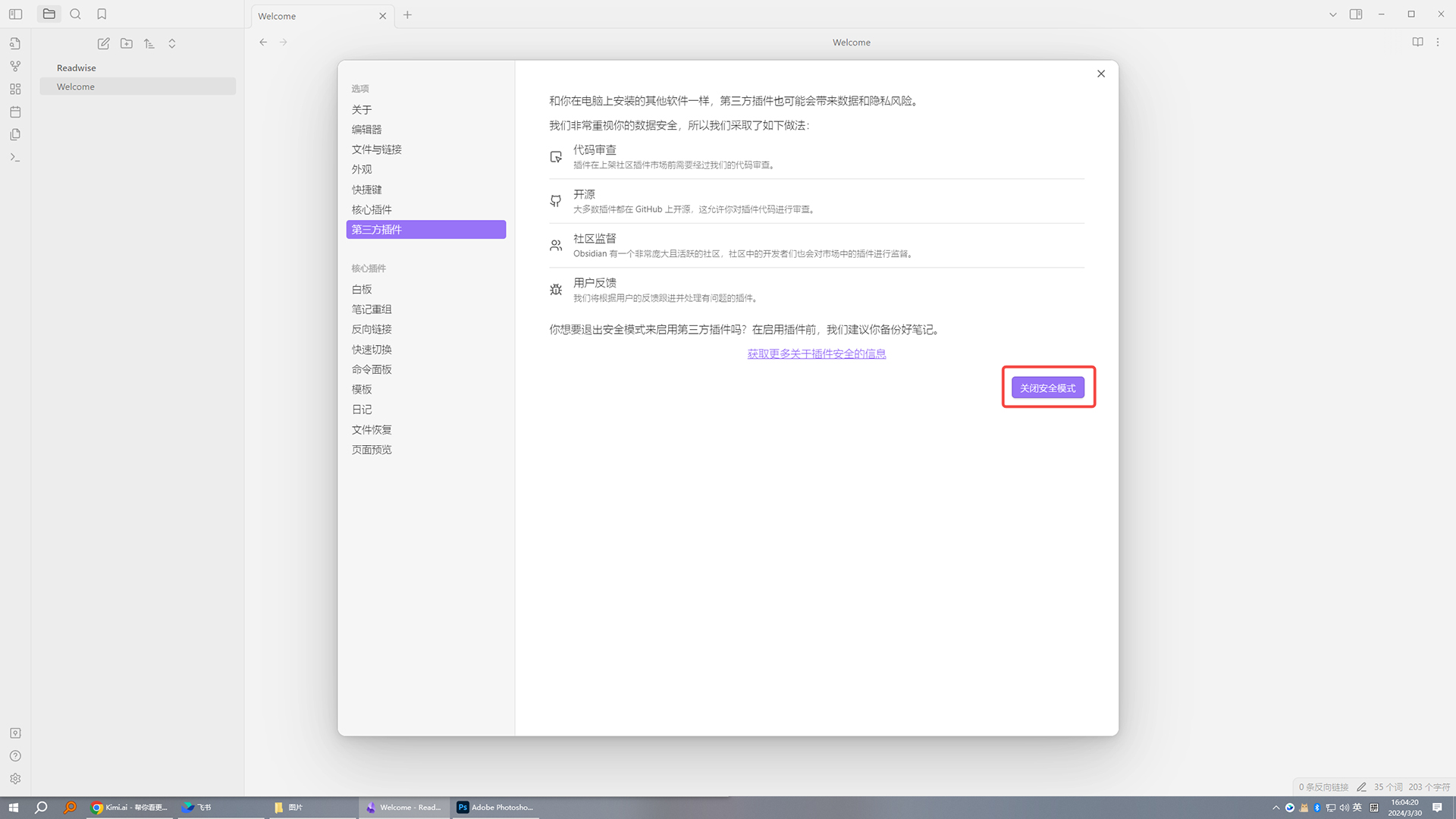
点击“设置 - 第三方插件”,点击“关闭安全模式”按钮。
在搜索栏输入“Readwise”,安装“Readwise Official”插件。
(注:如果搜索没有显示内容,则需要开启代理服务)
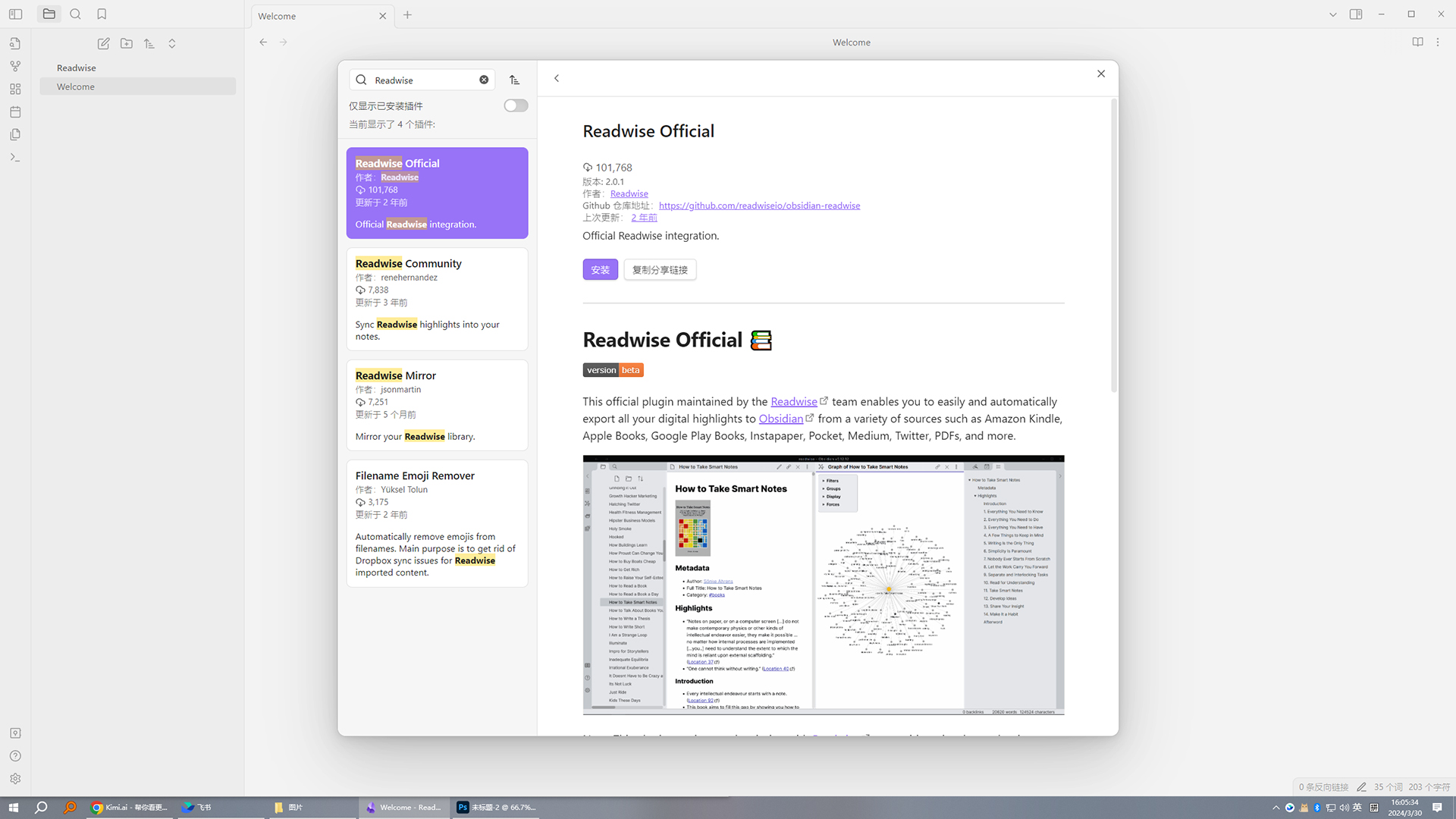
安装插件完毕后,切换到“设置 - 第三方插件 - Readwise Official”,点击“Connet”按钮。
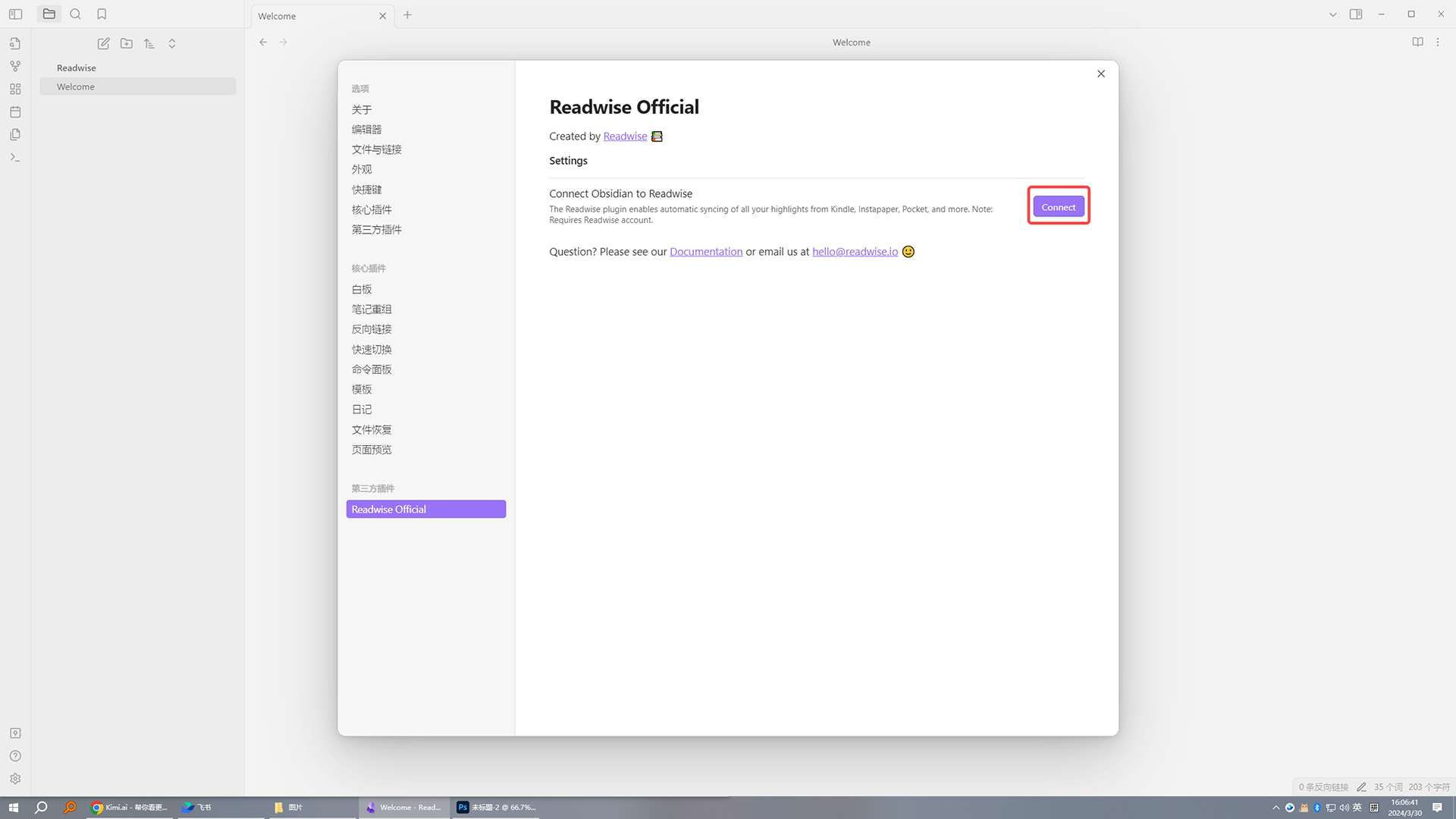
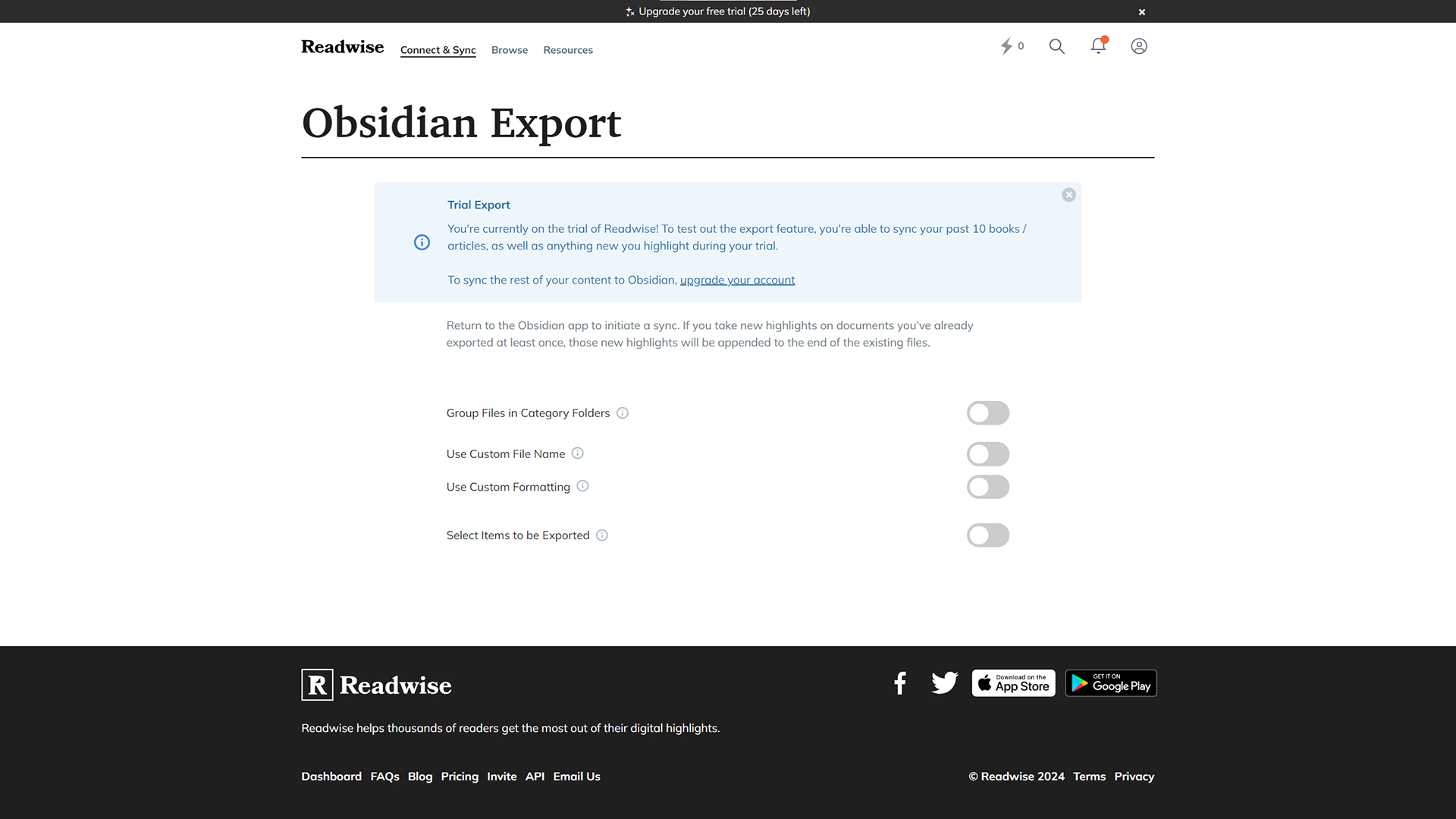
此时,你的 Obsidian 与 Readwise 进行关联。
浏览器会跳转到 Readwise 平台的 Obsidian 设置页面。
回到 Obsidian,点击“Initiate Sync”按钮进行同步。
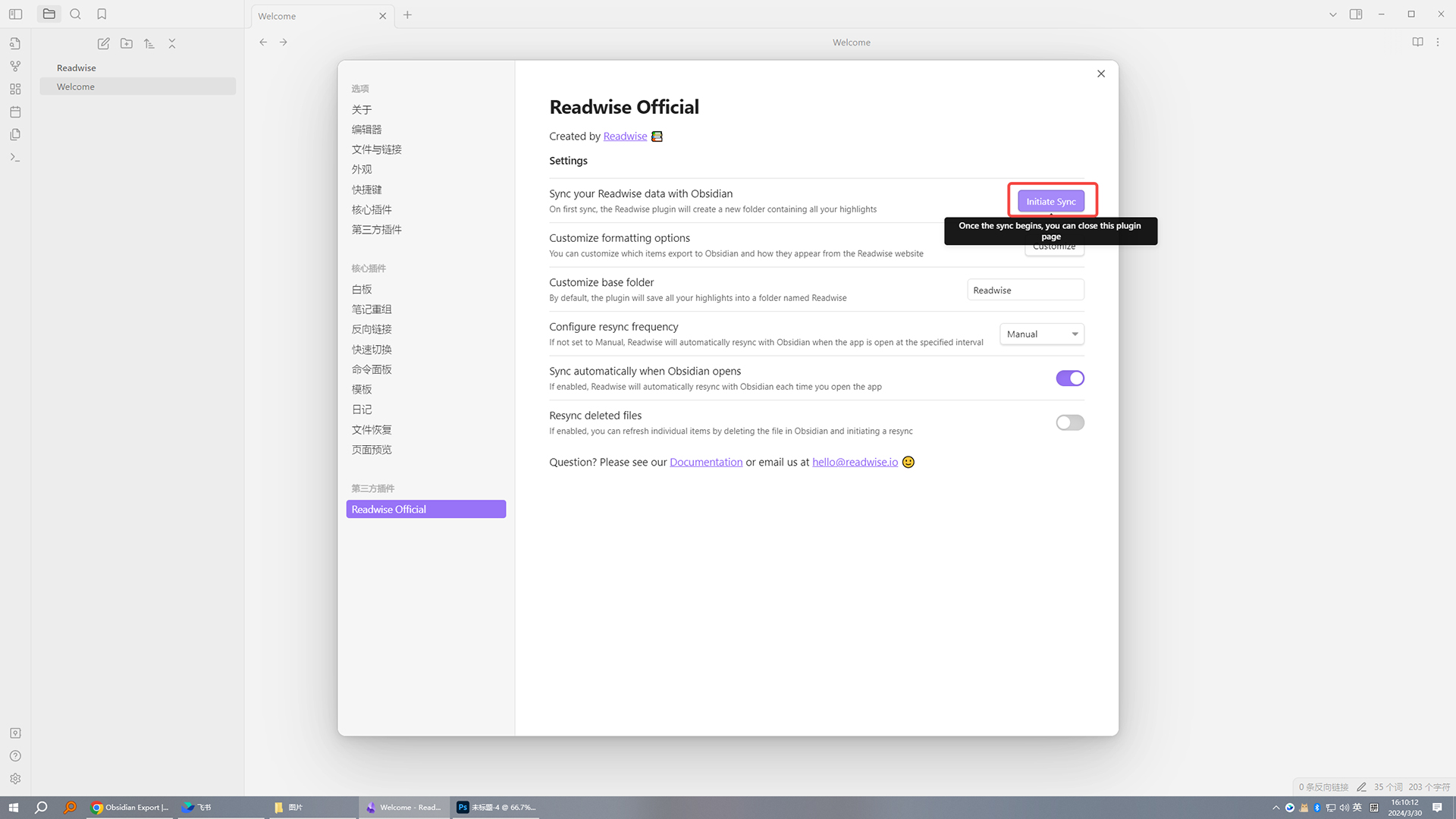
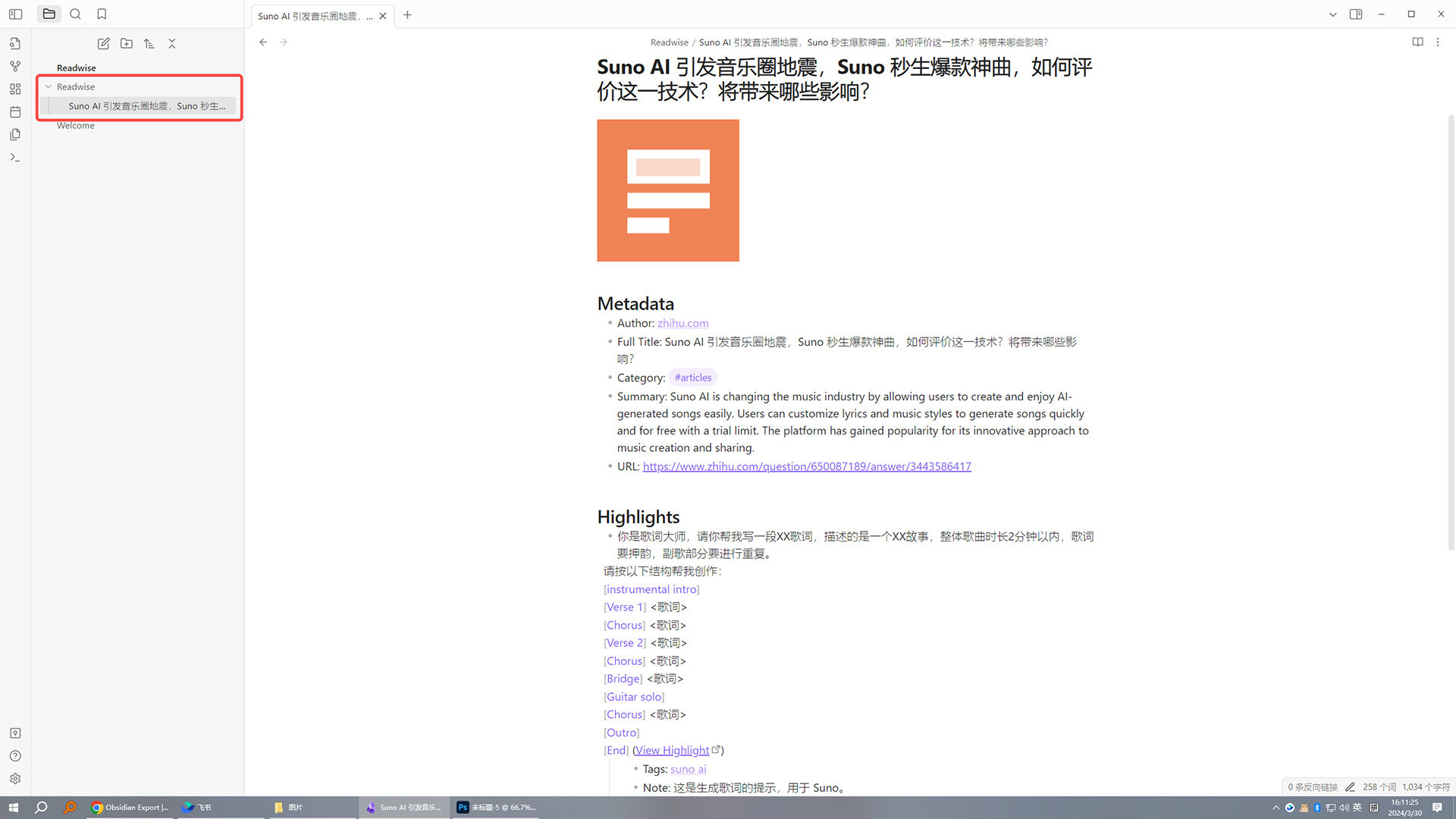
Readwise 平台上的内容将下载到你的 Obsidian 仓库中。